
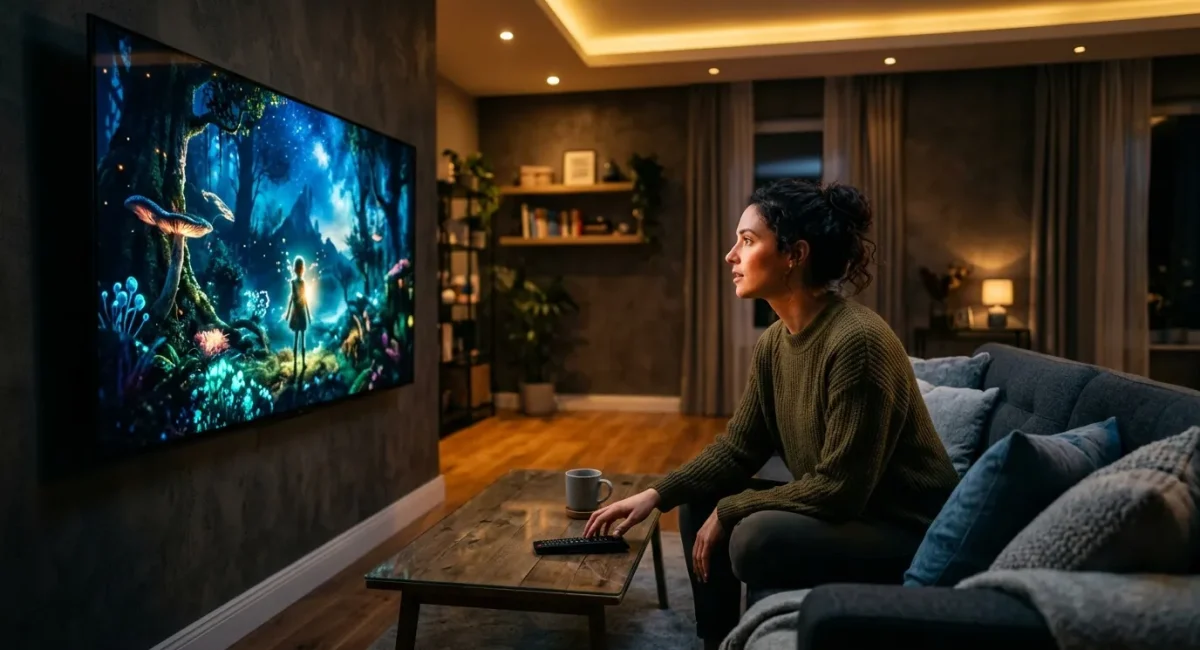
Netflix verlaagt automatisch je beeldkwaliteit, maar je kunt dit eenvoudig aanpassen in je accountinstellingen.
- Automatische kwaliteitsaanpassing prioriteert vloeiende weergave boven scherpte, wat tot frustrerende kwaliteitsschommelingen leidt
- De maximale resolutie hangt af van je abonnementsvorm : Standard biedt Full HD, Premium ondersteunt 4K
- Via een webbrowser kun je per profiel de Afspeelinstelling aanpassen naar Hoog voor constant scherp beeld
- Voor stabiel thuisnetwerk kies je Hoog, voor zwakke verbindingen Gemiddeld als beter compromis
- Een ethernetkabel en regelmatige routerherstart verbeteren je streamingkwaliteit aanmerkelijk
Stel je voor : je zit eindelijk comfortabel op de bank voor een nieuwe aflevering van je favoriete serie op Netflix, en plots ziet het beeld eruit alsof je kijkt door matglas. Grof, wazig, onscherp. Frustrerend ? Absoluut. Maar dit probleem is volledig oplosbaar met één aanpassing in je accountinstellingen, die de meeste gebruikers nooit aanraken.
Waarom Netflix automatisch de beeldkwaliteit verlaagt
Standaard staat Netflix ingesteld op de modus Automatisch. Wat betekent dit concreet ? De streamingdienst past de beeldresolutie voortdurend aan op basis van je internetsnelheid. Zodra je verbinding even hapert, gooit het platform de kwaliteit omlaag om te voorkomen dat het beeld stopt. Vlotte weergave krijgt prioriteit boven scherpe beelden.
Dit klinkt logisch, maar in de praktijk leidt het tot irritante kwaliteitsschommelingen, zelfs op een normaal stabiel thuisnetwerk. Je abonnementsvorm speelt hierin ook een grote rol. De maximale beeldkwaliteit hangt namelijk volledig af van je abonnement : het Standard-abonnement (met of zonder advertenties) biedt maximaal Full HD op 1080p, terwijl het Premium-abonnement 4K Ultra HD ondersteunt op compatibele apparaten.
Dus : als je het datagebruik instelt op Hoog met een Standard-abonnement, krijg je geen 4K te zien. Wat je wél krijgt, is een constante Full HD-weergave zonder kwaliteitsdalingen. Dat is al een enorm verschil met de standaardinstellingen.
Zo wijzig je de verborgen afspeelinstelling stap voor stap
Het interessante aan deze instelling is dat ze niet zichtbaar is in de mobiele app. Je moet via een webbrowser op een computer of laptop te werk gaan. Eenmaal gevonden, is de aanpassing gedaan in minder dan twee minuten.
Volg deze stappen om de beeldkwaliteit van Netflix te verbeteren :
- Open Netflix in een webbrowser en log in op je account.
- Klik rechtsboven op je profielfoto en kies Account in het dropdown-menu.
- Scroll naar de sectie Profielen en ouderlijk toezicht en klik op het profiel dat je wil aanpassen.
- Klik op Afspeelinstelling om de verborgen opties te openen.
- Selecteer het gewenste kwaliteitsniveau en sla je keuze op.
Let op : deze instelling geldt per profiel, niet voor het hele account. Als je huishouden meerdere profielen gebruikt, moet je de aanpassing voor elk profiel afzonderlijk doorvoeren. Iets wat Netflix nergens duidelijk communiceert, trouwens.
Welk niveau moet je kiezen ? Dat hangt af van hoe en waar je kijkt. Hieronder een overzicht van de drie beschikbare opties en hun impact :
| Kwaliteitsniveau | Datagebruik per uur | Beeldkwaliteit | Ideaal voor |
|---|---|---|---|
| Laag | ~0,3 GB | Zichtbaar korrelig beeld | Mobiel netwerk, beperkt databundel |
| Gemiddeld | ~0,7 GB | Acceptabel, geen maximale definitie | Trage verbinding, beperkt verbruik |
| Hoog | Tot 3 GB (HD) of 7 GB (4K) | Maximale scherpte | Stabiel thuisnetwerk |
Voor thuisgebruik op een stabiele wifi-verbinding is Hoog de logische keuze. Op een 4K-televisie met een Premium-abonnement kan het datagebruik oplopen tot 7 GB per uur, dus zorg dat je internetverbinding dit aankan. De gemiddelde vaste internetverbinding in Nederland haalt volgens het CBS in 2025 een downloadsnelheid van meer dan 200 Mbps, wat ruim voldoende is.
Bufferproblemen en wanneer je beter kiest voor een lager niveau
Frankly gezegd : instellen op Hoog is niet voor iedereen de beste keuze. Als je internetverbinding instabiel is of je deelt de bandbreedte met meerdere apparaten tegelijk, kan het beeld juist vaker pauzeren om te bufferen. Meer kwaliteit vereist meer bandbreedte, en als die er niet is, betaal je een andere prijs : laadtijden.
In dat geval is Gemiddeld een slimmere instelling. Het compromis tussen scherpte en vloeiende weergave is op dit niveau het best uitgebalanceerd voor zwakkere verbindingen. Een korrelig maar continu beeld is voor veel kijkers aangenamer dan een scherp beeld dat elke paar minuten bevriest.
De instelling Laag reserveer ik persoonlijk voor situaties onderweg, bijvoorbeeld wanneer je een lange treinreis maakt en niet wil dat je mobiele data in één aflevering verdwijnt. Met 0,3 GB per uur blijft het verbruik beheerst, al lijdt de kijkervaring er zichtbaar onder. Op een klein smartphonescherm valt dat overigens minder op dan op een televisie.
Eén praktische tip die veel gebruikers over het hoofd zien : de afspeelinstelling heeft geen invloed op gedownloade content. Voor downloads geldt een apart menu met eigen kwaliteitsopties. Wil je ook offline in optimale kwaliteit kijken, check dan de downloadinstellingen in de app afzonderlijk.
Wat je nog kunt doen voor een nog scherper beeld
De afspeelinstelling aanpassen is de belangrijkste stap, maar niet de enige. De kwaliteit van je netwerk bepaalt mee wat je uiteindelijk op het scherm ziet. Netflix zelf raadt voor Ultra HD-streaming een minimale downloadsnelheid van 25 Mbps aan. Via wifi kan de verbinding minder stabiel zijn dan via een rechtstreekse ethernetkabel. Probeer je televisie of laptop direct op de router aan te sluiten als je regelmatig kwaliteitsproblemen ervaart.
Controleer ook of je televisie of monitor HDR ondersteunt en of Netflix HDR-content aanbiedt voor de titel die je bekijkt. Niet elke serie of film op het platform is beschikbaar in 4K of HDR, zelfs met een Premium-abonnement. De beschikbaarheid van hogere resoluties hangt af van de licenties die Netflix heeft onderhandeld per regio en per titel.
Tenslotte : herstart je router geregeld. Klinkt banaal, maar een router die wekenlang aan staat zonder herstart presteert merkbaar slechter. Een snelle herstart lost in verrassend veel gevallen streamingproblemen op die niets te maken hebben met Netflix zelf.

Ik ben Roeland van der Vliet, 48 jaar oud, en ik ben blij jullie te verwelkomen op FrankReporter.nl, waar ik mijn gedachten en analyses over actualiteit en cultuur deel. Schrijven is mijn passie, en ik houd ervan onderwerpen te verkennen die je aan het denken zetten en tot discussie uitnodigen.
Als ik niet achter mijn toetsenbord zit, vind je me waarschijnlijk op straat in Amsterdam met mijn camera in de hand, klaar om de magie van het moment vast te leggen. Ik ben ook een fan van wandelen en altijd op zoek naar nieuwe paden om te verkennen. En als ik niet buiten ben, ben ik in mijn keuken aan het experimenteren met nieuwe recepten en smaken.
Blijf op de hoogte van mijn artikelen en aarzel niet om je gedachten te delen!
Tot snel,
Roeland
- Deze Netflix-hit blijft kijkers wekenlang boeien en domineert nog steeds de top van de streamingdienst - 13 maart 2025
- Recensie : À l’aube de l’Amérique op Netflix – een genadeloze western die indruk maakt - 13 maart 2025
- Netflix-tip : inhaal deze spannende serie in minder dan 4 uur tijdens het weekend - 13 maart 2025


